
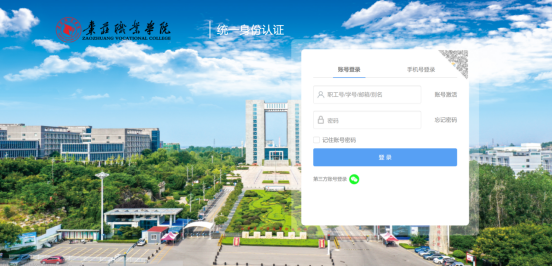
打开统一身份认证平台,填写账号密码验证后登录
http://my.sdzzvc.edu.cn:8028/cas/login
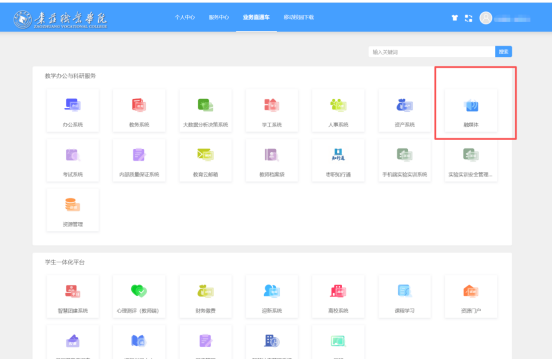
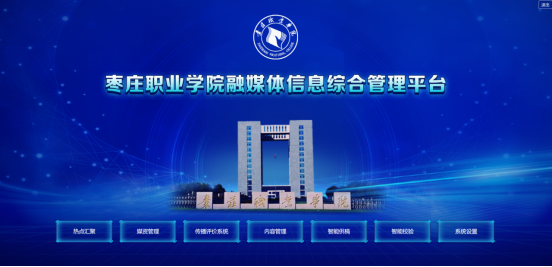
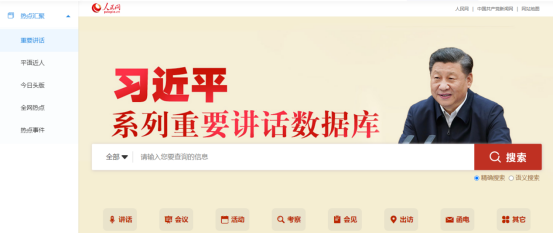
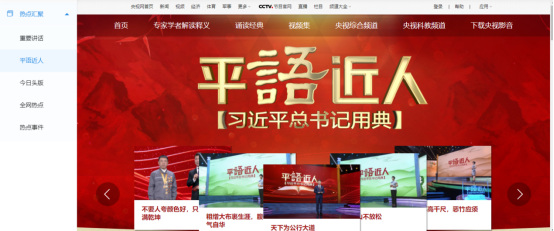
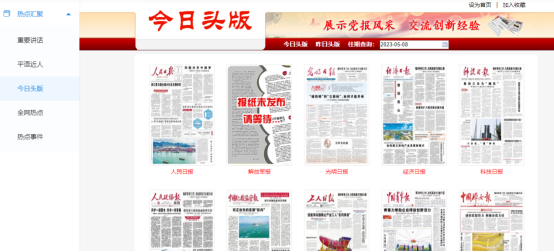
各党报头版新闻
百度,头条,抖音,微信,UC,热门事件,热门视频
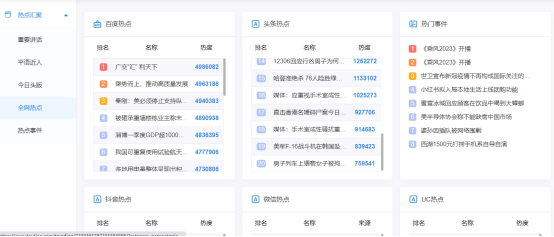
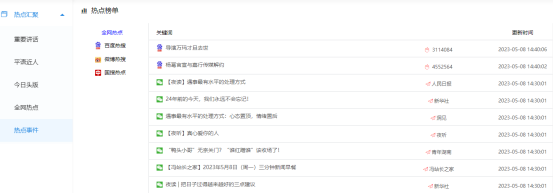
热点榜单:全网热点,百度热搜,微博热搜,国搜热点
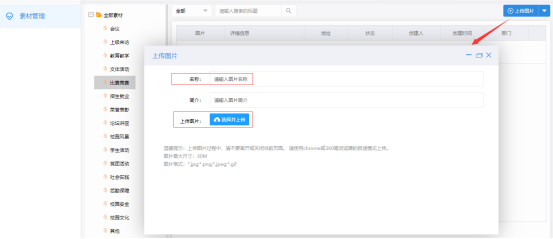
选择“全部素材”下子栏目,上传图片、音频、视频、文件
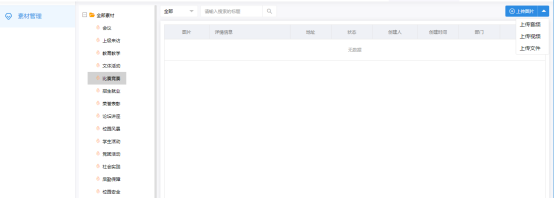
注:如果上传文件太大,上传会慢一些
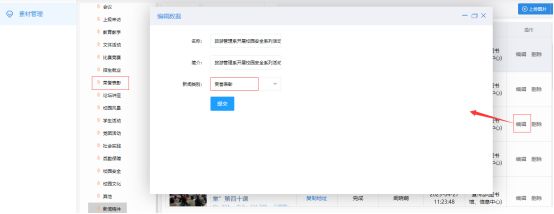
可通过“编辑”,修改已上传素材的名称,简介,新闻类别。
新闻类别:更改新闻类别后,素材会移动到相应的类别目录中
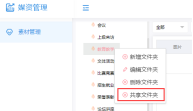
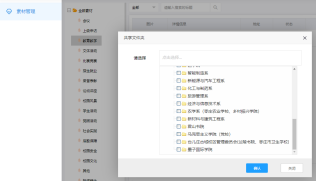
选择要共享的素材目录,右键选择“共享文件夹”,选择把当前素材目录共享给其他院系部门(例如:医学院把“上级来访”目录共享给宣传部)
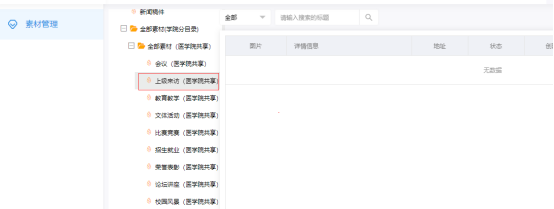
其他院系部门在素材目录中可见共享目录(例如:宣传部可看到“上级来访(医学院共享)”)
注:非管理员,不要操作新增,编辑,删除文件夹
对媒体管理功能中所有信源的已发布数据和数据平台采集的数据进行统计比对分析,形成针对媒体管理信源传播情况的综合数据分析报告页面,包括稿件量、传播情况、媒体排行、热门稿件、渠道分布等
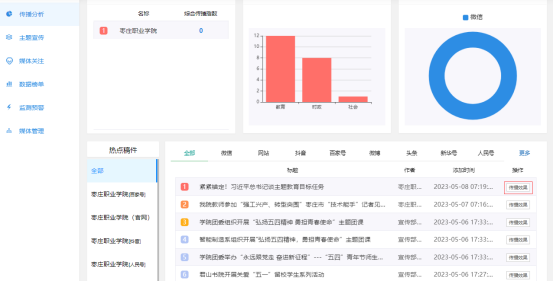
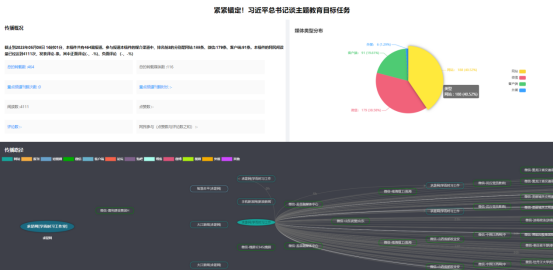
通过对主题名称和相关关键词的配置(图书馆高等教育职业教育校园文化校园安全网络安全意识形态山东教育抗疫),在采集的互联网数据的基础上进行清洗筛选比对,匹配出于主题相关的稿件进行各维度的显示,包括稿件量、阅读量、网民参与人数、转载媒体数、稿件分布、传播热度、传播地域覆盖、传播媒体覆盖、相关稿件列表和分类
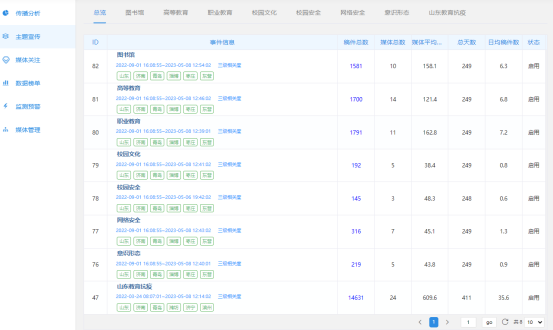
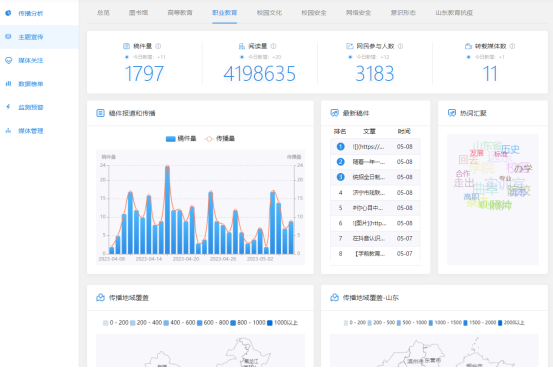
通过对主题名称和相关通过配置主题名称和相关关键词(枣庄职业学院)以及媒体列表(今日头条,高校之窗,中国教育新闻网,海报新闻,指动枣庄,大众日报,微信公众号,学习强国,创新枣庄,山东教育发布,山东教育社,齐鲁晚报,中国网,新华网,中国教育报,山东省教育厅官网),基于采集的数据进行清洗筛选比对,匹配出于相关的媒体稿件进行各维度的显示
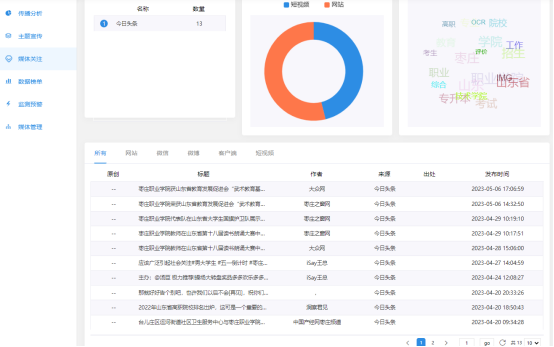
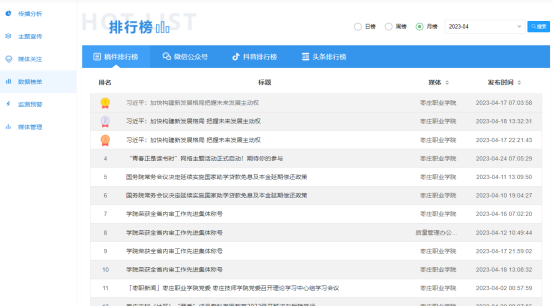
基于信源已发布稿件的传播情况对媒体管理功能中不同信源按日、周、月的时间段进行总稿件、微信公众号的排行榜单
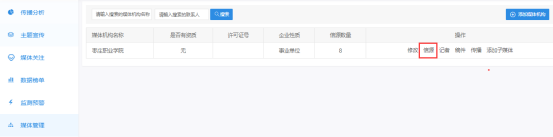
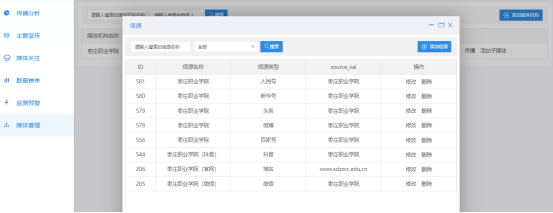
配置添加多种信源(网站、微信、微博、论坛、客户端、数字报、短视频平台等多种类型),“传播分析”中可查看该媒体下所有信源的历史稿件和近期发稿以及传播情况
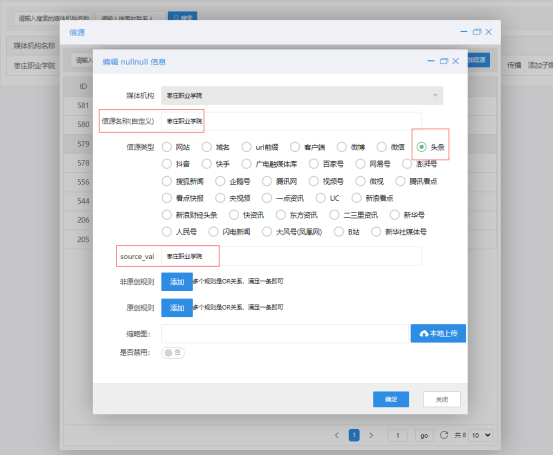
“媒体管理”-“信源”-“添加信源”,信源名称和source_val配置真实的账号名称,选择信源类型
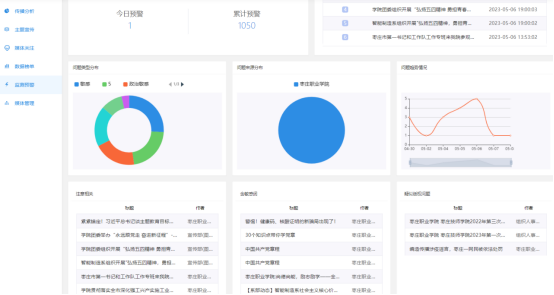
对媒体管理中已添加信源的已发布内容进行敏感内容监控并分类提醒,包括问题类型分布、问题来源分布、问题趋势情况、敏感词、疑似版权问题、疑似错词、涉及领导、涉及广告等多个方面,同时支持查看所有信源已发布内容涉及的敏感词问题。
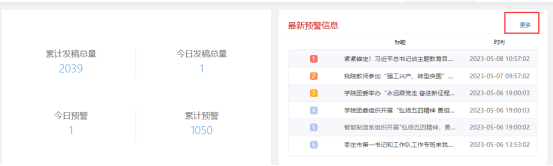
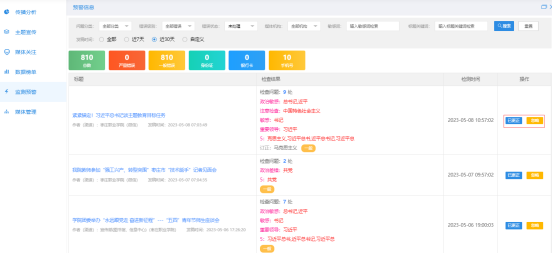
详细的预警信息列表,包含预警稿件的发布平台,时间,检查问题。可以根据预警稿件实际情况,选择“已更正”和“忽略”操作。
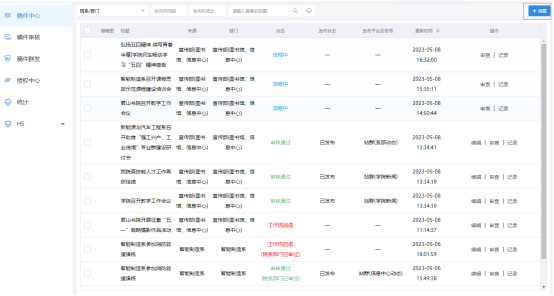
“稿件中心”-“创建”
(1)编辑稿件内容(填写稿件标题,内容,作者)
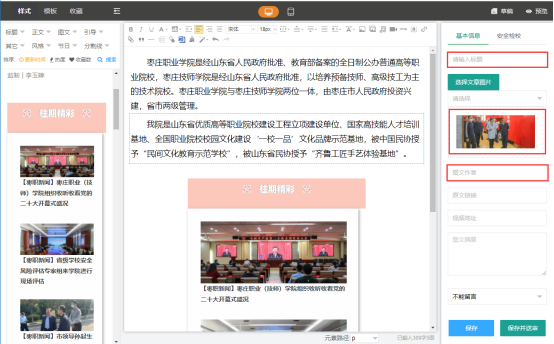
(2)常用编辑功能

(3)微信稿件编辑,可选择左侧提供的样式模板,右侧添加封面图
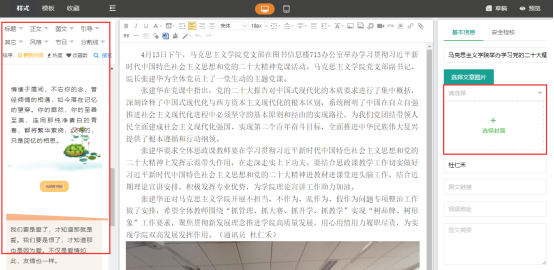
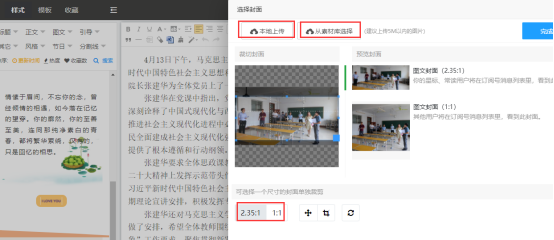
(4)封面图,可以本地上传,或者从素材库选择已上传过的图片。根据微信要求,需要选择2.35:1和1:1两张图,作为封面图。
(5)右下角“保存”后,可在稿件中心列表中查看已添加稿件,稿件状态为“待审”。
注:“保存”后不会送审稿件,需在“稿件中心”-“审查”-“提交审核”
对敏感词、错别字、标点符号、语法错误、国家重要领导人名、山东省内特别要求的敏感词等进行识别,保证内容的安全性
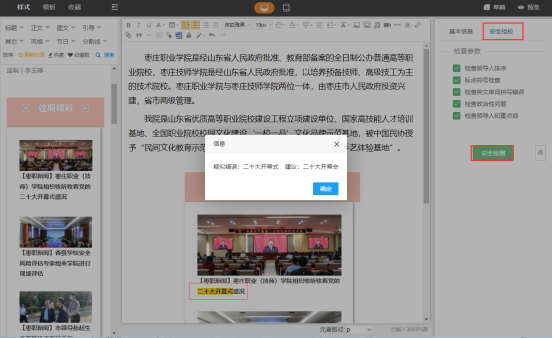
(1)稿件中心-状态为“待审”的稿件,点“审查”弹出预览页面,再点“提交审核”弹出选择审核流程页面(驳回和审核通过稿件没有“提交审核按钮”),确定工作流无误后,点“确定”送审稿件。
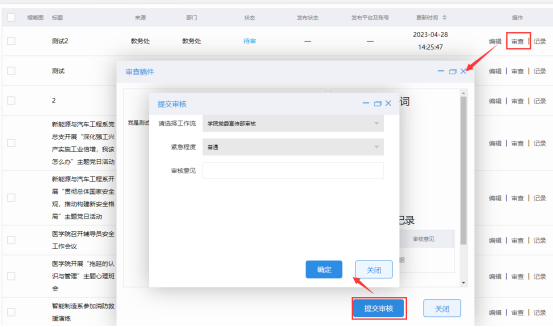
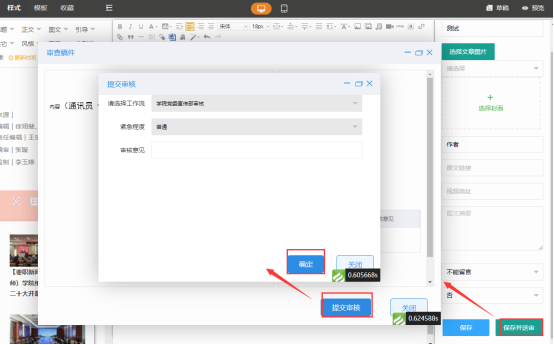
(2)编辑稿件页面,可选择“保存并审核”按钮送审稿件
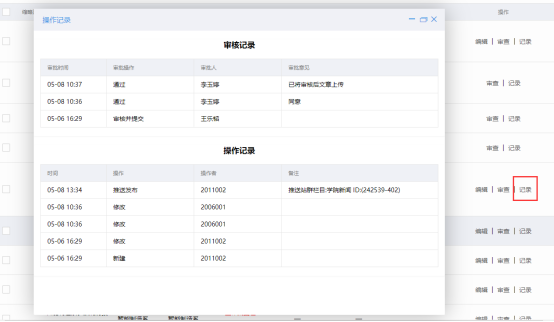
稿件创建,修改,审核,推送的操作日志
稿件状态
①待审:编辑后的稿件为待审状态,需要在稿件中心,点‘审查’-‘提交审核’,送审稿件
②流程中:流程中稿件不能修改删除,稿件审核中
③院系部门已审过:院系审核员已审核通过的稿件
④审核通过:需宣传部审核的稿件,已审核通过
⑤工作流回退:稿件被审核人员驳回,需修改稿件后,重新送审
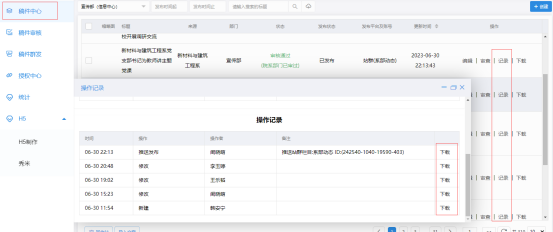
(1)已审核通过的稿件,可以通过“下载”按钮,生成word文档并导出
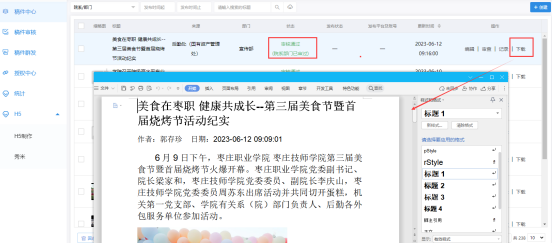
(2)原始稿件,最终版稿件,生成word文档并导出。稿件中心,操作-记录,“操作记录”宣传部权限可以看到此“下载”按钮。
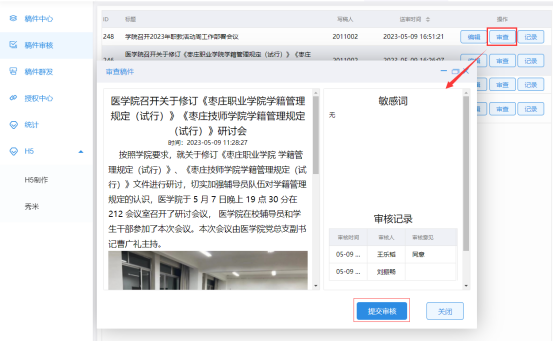
审核列表-操作-“审查”-稿件预览并审核
如果稿件需要修改,操作-“编辑”
查看稿件记录和审核记录,操作-“记录”
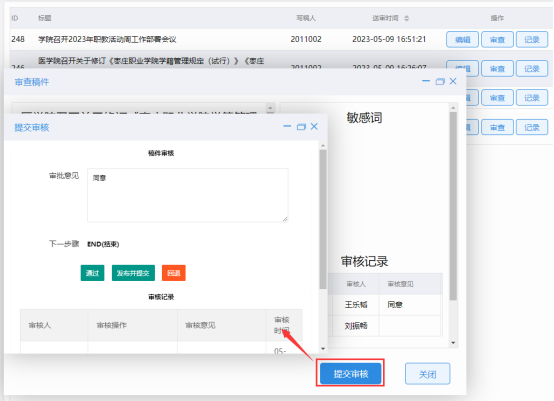
“提交审核”,(1)输入“审批一键”,(2)通过,发布并提交,回退
①提交:该稿件审核通过,进入下一步审核节点
②通过:当前审核节点审核通过,并结束审核流程。
③发布并提交:该稿件审核通过,并生成一份相同稿件,继续送审到下一审核节点
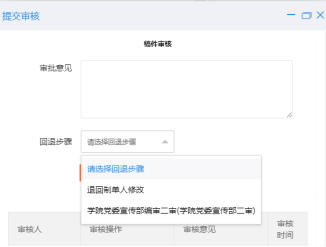
④回退:填写“审批意见”,选择“回退步骤”,回退到哪一步审核节点
选择已审过稿件,创建群发,推送发布到网站站群、公众号、自媒体
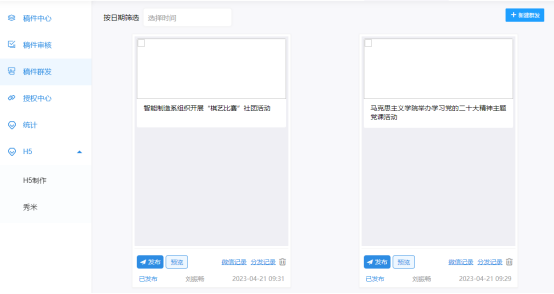
(1)“+新建群发”,左侧弹出,已审核通过的稿件列表
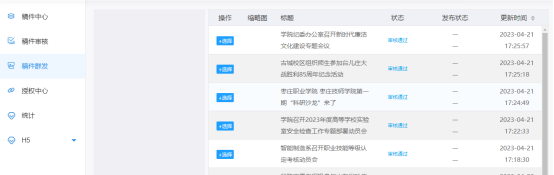
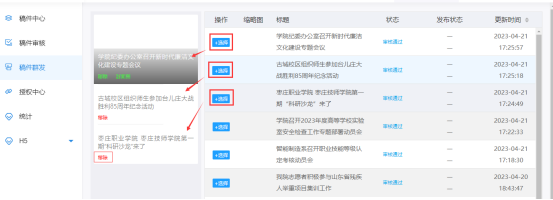
(2)“+选择”,可选择多篇群发稿件。点“移除”,从群发中移除选中稿件
(3)“保存”新建群发,会在“稿件群发”中展示
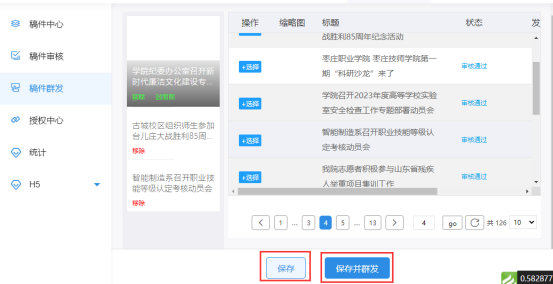
(4)“保存并群发”,保存新建群发,同时弹出推送页面
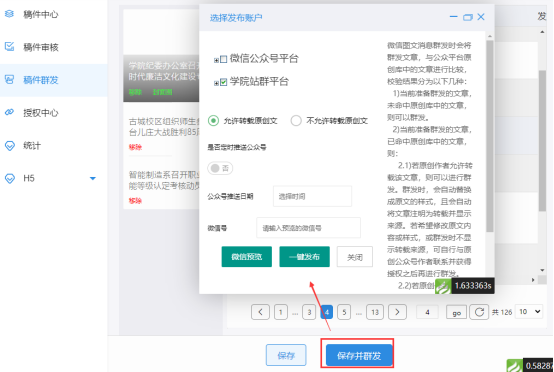
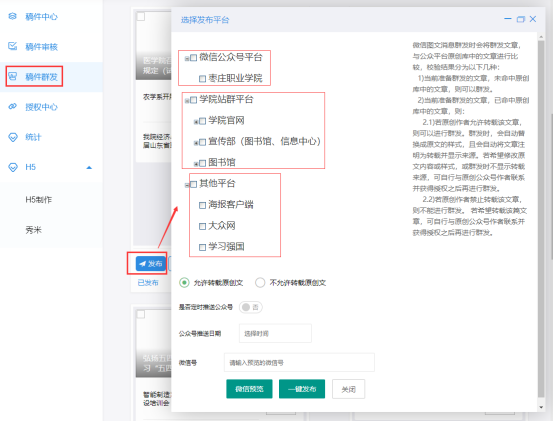
(1)选择需要推送的群发稿件,点“发布”
(2)选择要推送的平台(微信公众号,学院站群,其他平台)
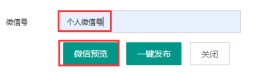
(3)“微信预览”,①个人微信号先关注推送的微信公众号,②“微信号”输入个人微信号,③“微信预览”。成功推送后,个人微信会接收到群发稿件的微信预览。确认无误后,可“一键发布”推送到正式公众号平台。
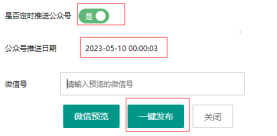
(4)微信公众号定时推送,根据设定推送时间,推送到公众号
(5)学院站群平台和其他平台,勾选要推送的位置,“一键发布”
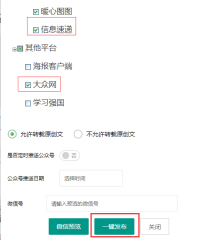
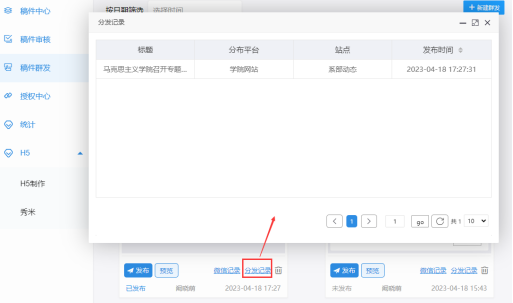
(6)“稿件群发”列表中会显示‘已发布’和‘未发布’状态。“分发记录”中可查看分发操作
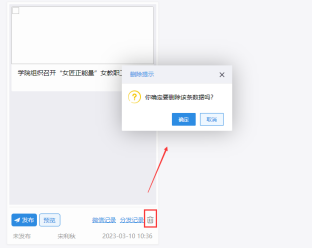
(7)删除群发稿件
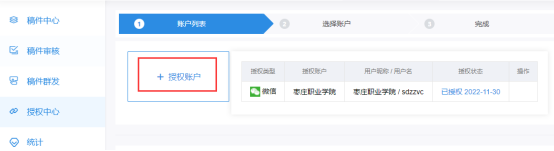
仅微信公众号管理员操作,“授权账户”,选择微信,扫码授权
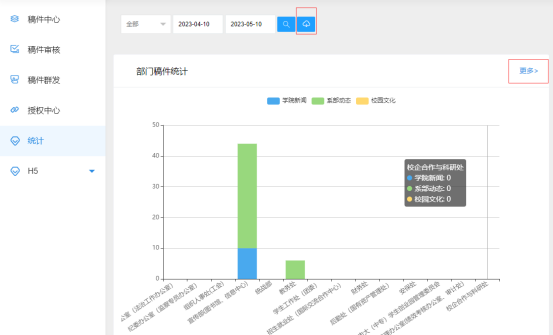
统计院系稿件和部门稿件,推送学院站群学院新闻、系部动态、校园文化栏目的稿件数量。及各院系部门发稿量明细,生成统计报告。
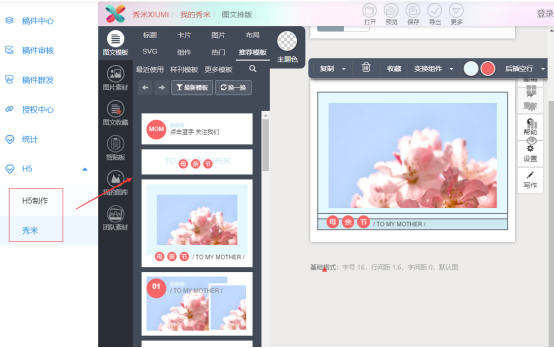
设计微信公众号稿件的辅助工具
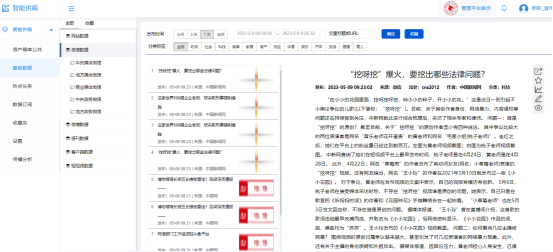
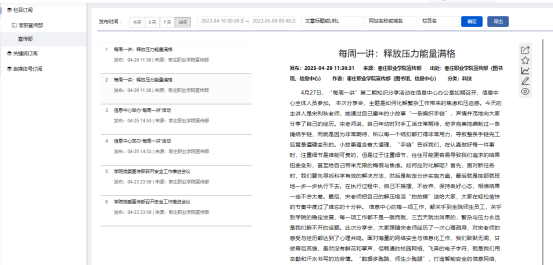
基于数据内容属性、来源和订阅的类型进行分类查看抓取的互联网内容,分为栏目订阅、关键词订阅、自媒体号订阅。
栏目订阅中根据数据来源分为网站数据、报纸数据、客户端数据三类。

基于数据来源的类型进行分类查看互联网抓取的内容,可分为网站数据、微信数据、微博数据、报刊数据、客户端数据、短视频数据,上述分类又根据中央媒体、地方媒体、商业门户等进行了二次分类。
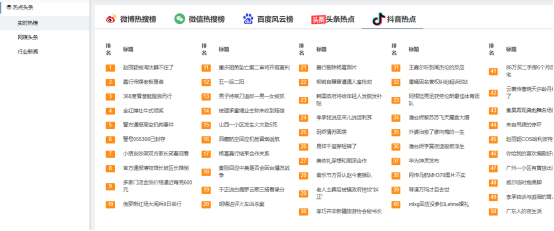
实时热榜:微博热搜榜,微信热搜榜,百度风云榜,头条热点,抖音热点。
网媒头条:央媒,地方媒体热点稿件。
行业新闻:时政、健康、旅游、体育、教育等资讯
栏目订阅、关键词订阅、自媒体号订阅三个分类,分别显示在智能供稿“设置”功能中用户自行设置关注的三个分类中的内容
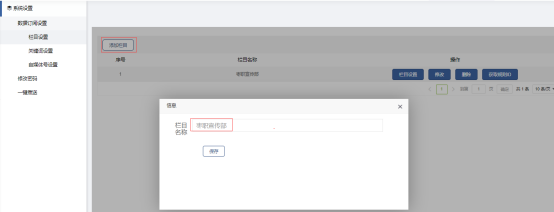
(1)“添加栏目”,并输入栏目名称
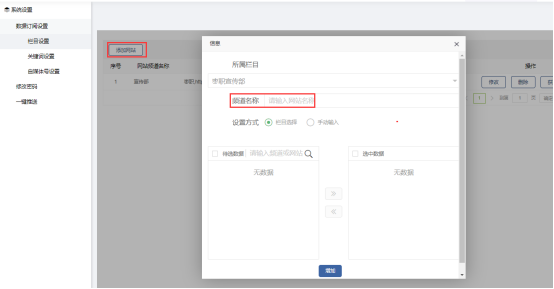
(2)“栏目设置”-“添加网站”,录入频道名称

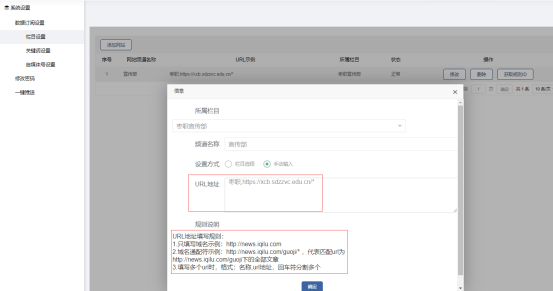
(5)“修改”,配置url地址规则
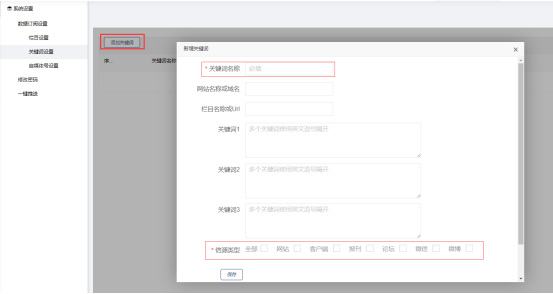
(1)“添加关键词”,并输入关键词名称,信源类型,根据网站名称、域名、URl配置关键词。
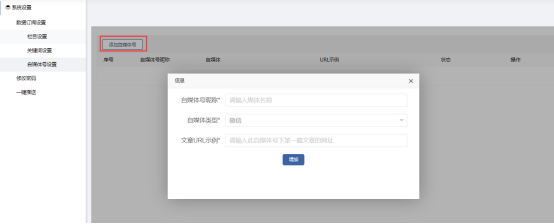
(1)“添加自媒体号”,并输入自媒体号名称,选择自媒体类型(微信、微博),自媒体号下某一篇文章的URL网址。
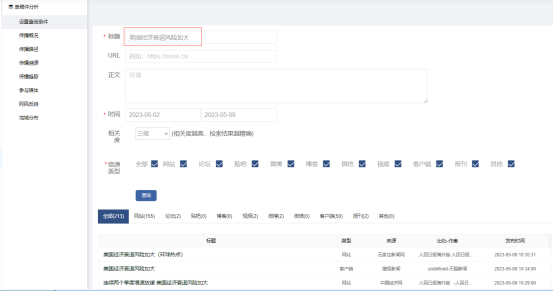
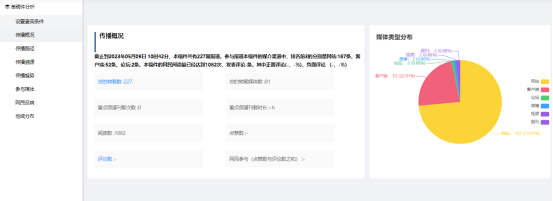
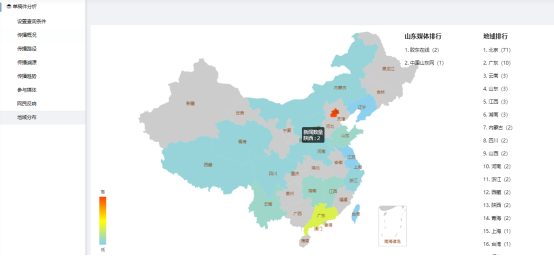
通过稿件标题、url、正文的输入进行检索,通过采集的数据进行综合分析对比,查询出目标稿件在一段时间内的传播情况并进行分析展示,具体传播内容包含转载渠道分类、传播概况、传播路径、传播溯源、传播趋势、参与媒体、网民反响、地域分布等要素
(1)“设置查询条件”-输入文章标题-“查询”
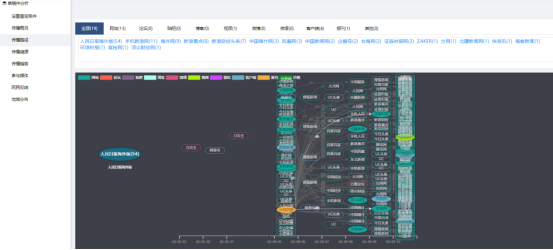
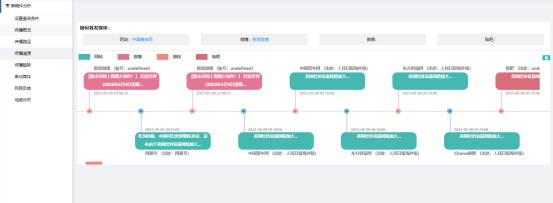
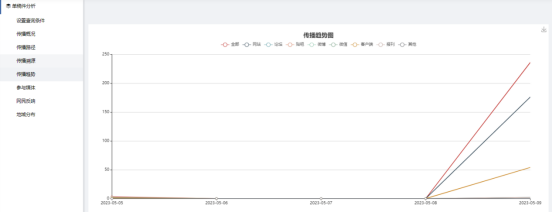
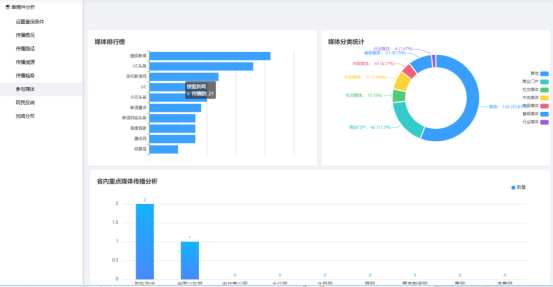
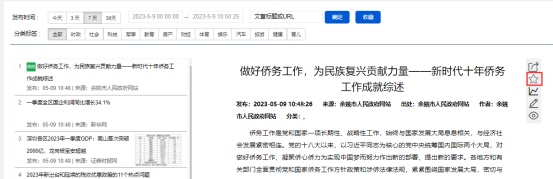
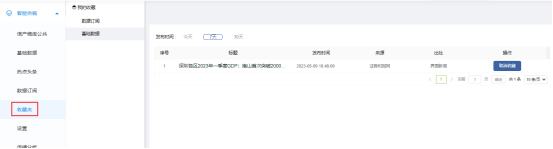
稿件右侧可以收藏当前稿件,在“收藏夹”中查看
对稿件内容,风险检测和文本校对。
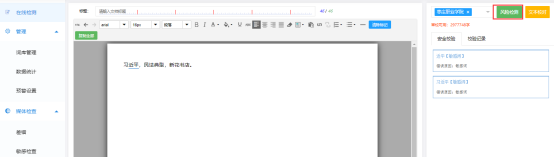
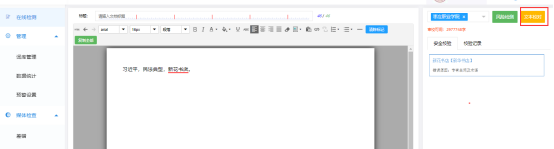
媒体检查功能同“传播评价系统”-“监测预警”-“更多”
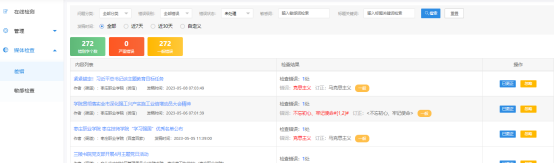
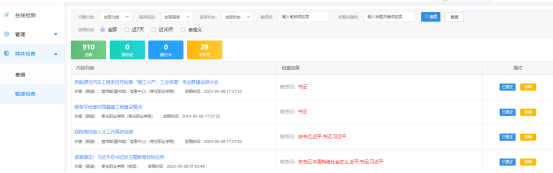
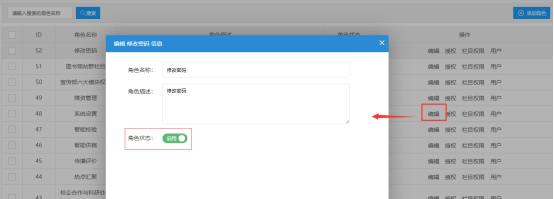
“添加角色”,配置角色名称,开启角色状态
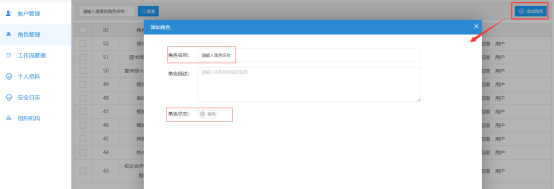
(1)“授权”根据角色需要,配置相应操作权限
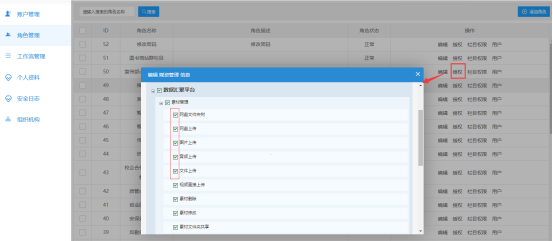
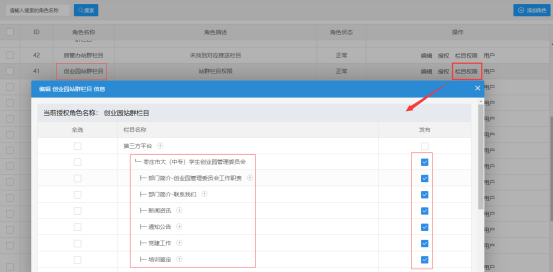
(2)“栏目权限”,配置拥有该角色账号,可将审核通过的稿件推送站群有权限的栏目
“编辑”,可以修改角色名称,角色描述,关闭/开启角色
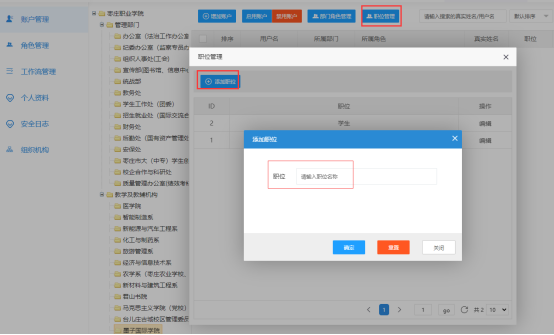
“职位管理”-“添加职位”,输入职位名称
“添加账户”
(1)选择所属部门(部门不同,只能看到本部门稿件,审核列表,上传素材等)
(2)分配角色(8.1.2角色配置操作权限)
(3)选择职位(8.2.1职位管理配置职位)
(4)输入用户名(后台登录时使用)
(5)设置密码和确认密码(后台登录时使用)
(6)录入真实姓名
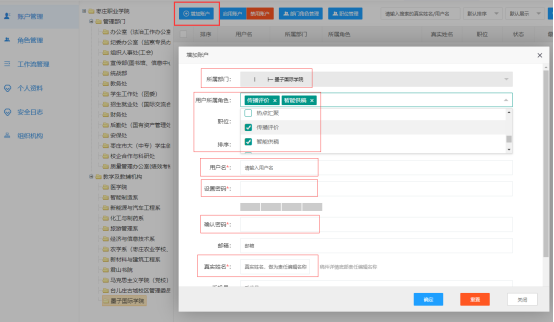
注:批量导入账号或者第一次智慧校园登录,默认部门:枣庄职业学院。
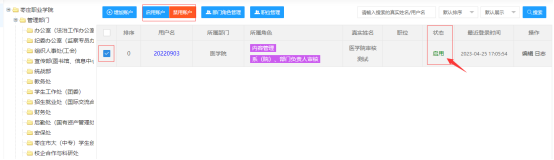
(1)勾选账号后,“启用账户”“禁用账户”更改状态
(2)状态栏,点击“启用”“禁用”更改状态
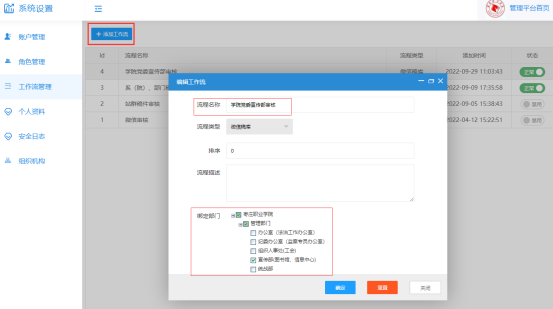
“添加工作流”,输入流程名称,设置使用该审核流程的部门
(1)“设计流程”,弹窗内空白处点击鼠标右键,选择“+添加步骤”
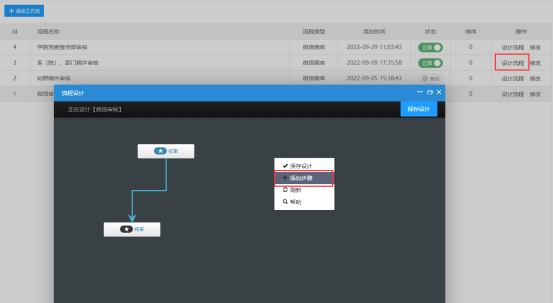
(2)鼠标双击“新建步骤”,输入当前审核节点步骤名称。如果当前节点是第一步,步骤类型选择“设为第一步”
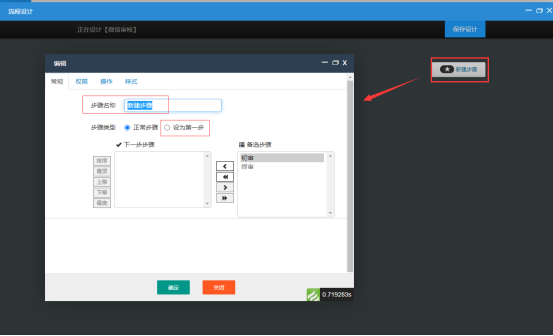
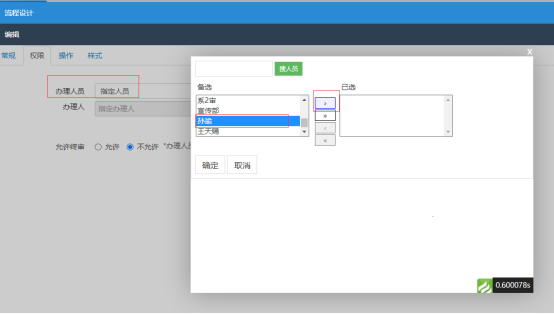
(3)权限-办理人员(指定人员,指定角色),允许终审(允许,不允许)
①指定人员:指定账号,有权限审核该节点稿件
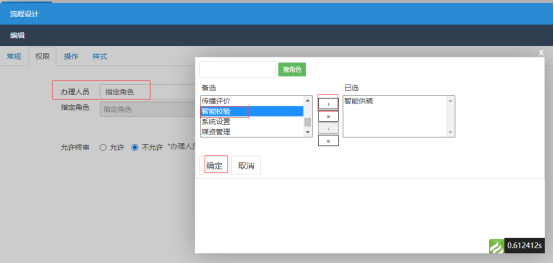
②指定角色:拥有该角色的账号,有权限审核该节点稿件
③允许终审:允许,审核员审核该节点稿件,可以审通过并结束审核流程,不继续送审到下一审核节点。也可以继续送审到下一审核节点。
④允许终审:不允许,审核员审核该节点稿件,审通过后,必须送往下一步审核节点送审。
(4)关联节点:选中节点,鼠标左键选中红框位置,拖动后出现连接线,最终拖动到下一审核节点框内
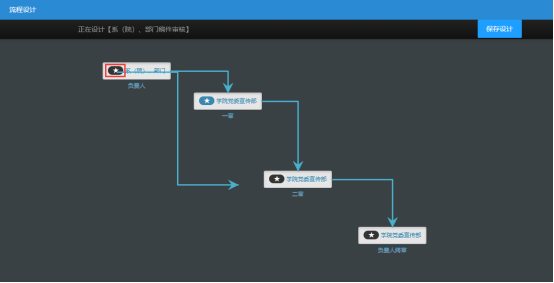
或者,双击要配置的审核节点,在“备选步骤”内选择节点,“<”,把选中节点移动到左侧“下一步步骤”内,“确定”。
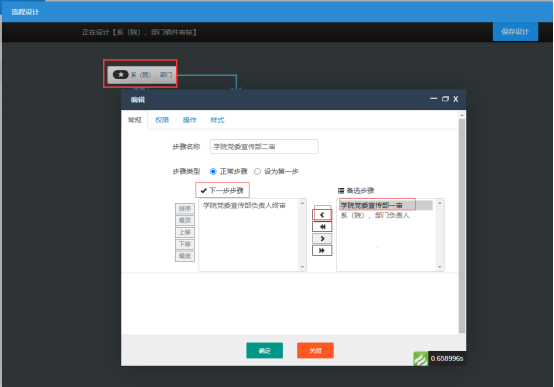
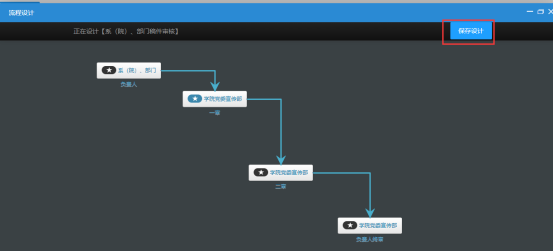
(5)审核流程,每个审核节点配置完成后,“保存设计”
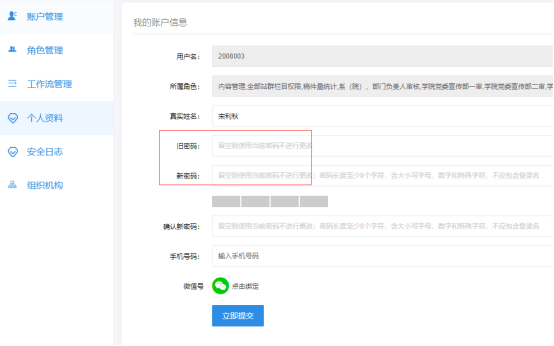
用于修改个人登录密码
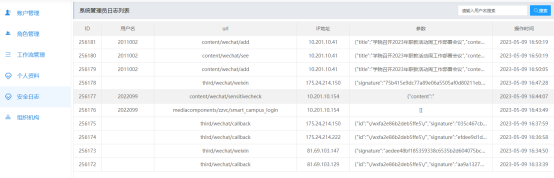
用于记录所有后台操作记录
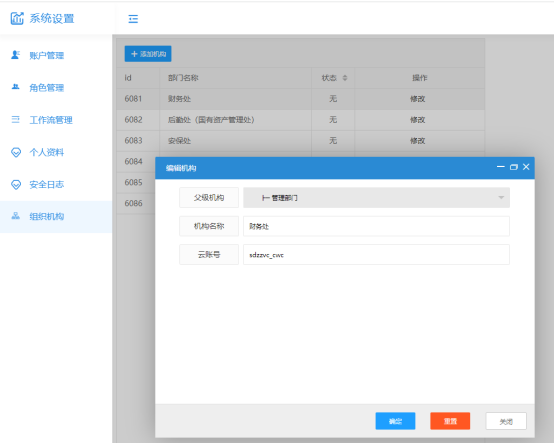
“添加机构”,选择父级机构,输入机构名称。主要限制本部门稿件、审核列表、上传素材等权限,其他部门无权限。(8.2.2添加账户时配置“所属部门”时使用)